【Nintendo Switch2】ドックを使わずTVモード接続する方法(映らなくなったサードパーティ ドックケーブルのアップデート方法も解説)
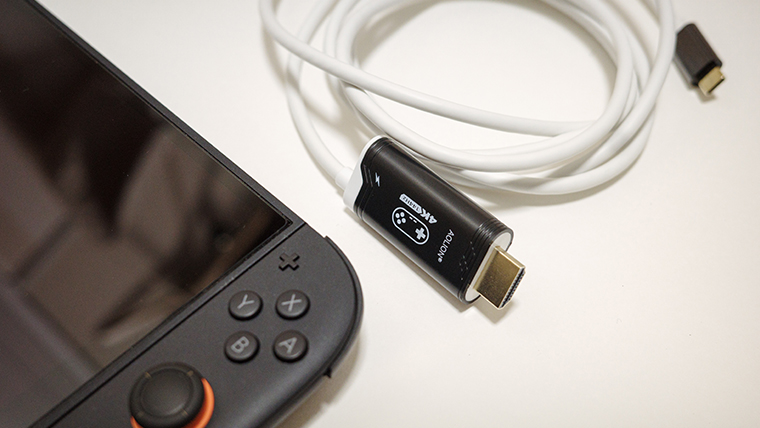
以前紹介したマルチドック充電器「GH-ACU3PA」では持ち運びが便利と紹介してましたが、HDMIケーブルも一緒に持ち運ばないといけないのが不便だったので、別のサードパーティ製品を購入していました。
それが今回出先で使ってみたところ映らないことが判明。Switch 2 をアップデート(21.0.0)したことによる互換性が原因だったようです。
調べた結果、対応しているファームウェアを見つけ改善したのでその方法もお伝えします。
- Switch2のドックを持ち運ぶのが面倒な人
- 持ち運びはできるだけコンパクトにしたい
- TVモードで画面が映らなくなった人

HDMIケーブル不要のドック互換品
出先でゲームを大画面でしたい時、ドックまで持ち運ぶのは面倒だと感じていました。
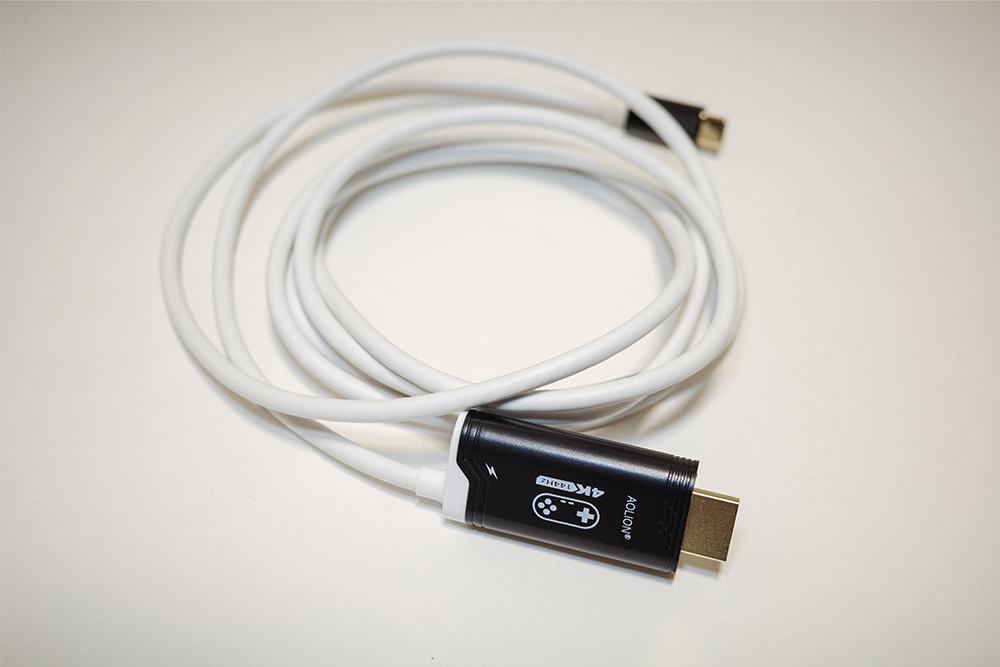
そんな時に見つけたのがHDMIケーブルも不要のドックケーブル。
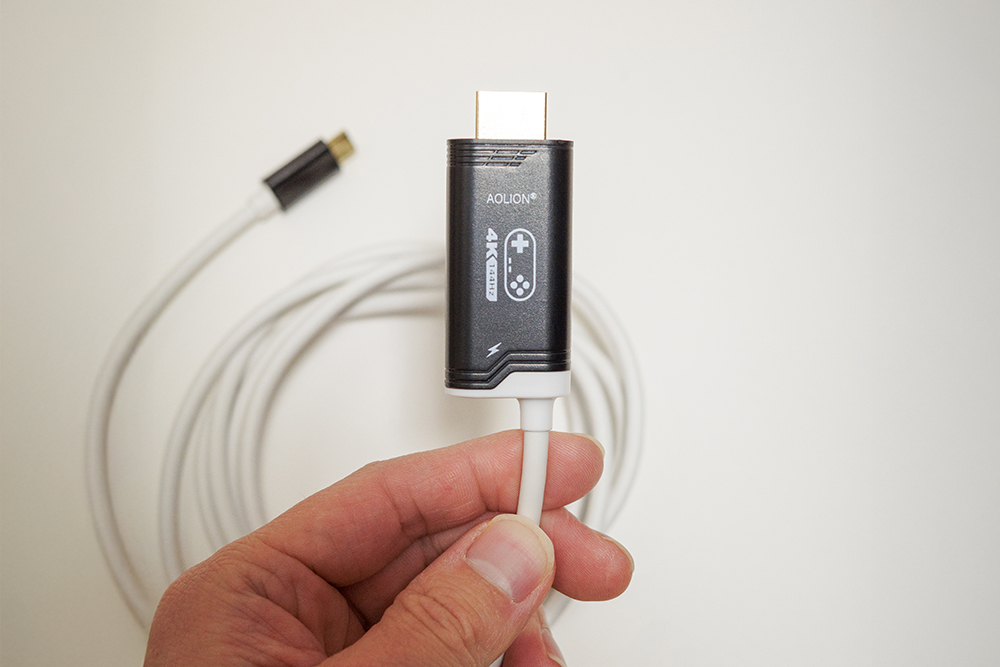
このドックケーブルとマルチドック充電器さえあれば、どこでも大画面でゲームができる優れもの。
ただ、サードパーティ品なので遅延があったりするものもあるのでFPSなどの対戦ゲームをする場合は少し注意が必要かもしれません。
使い方
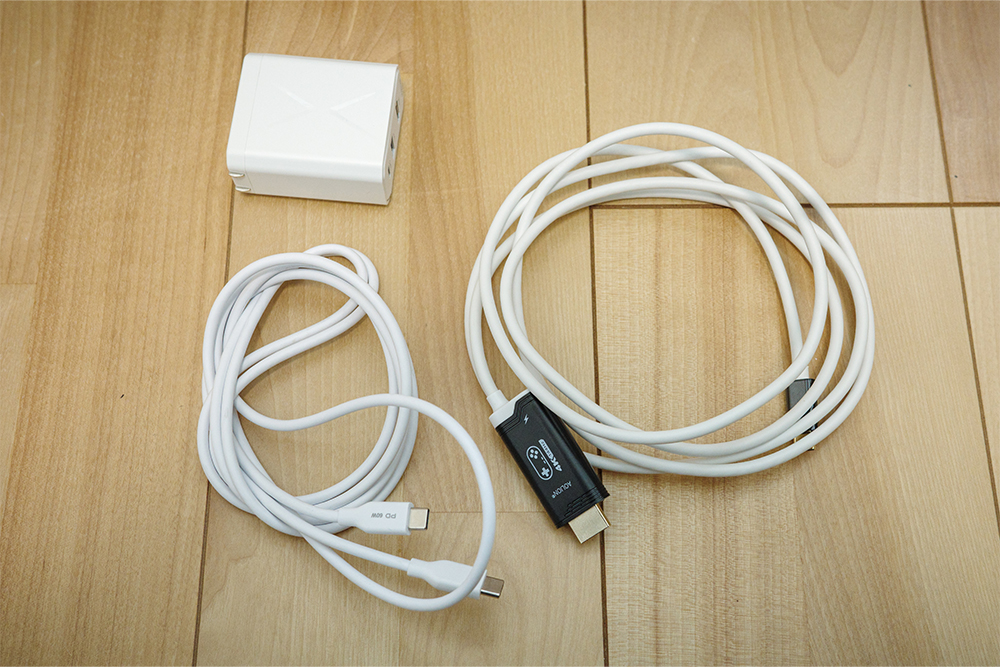
- AOLION Switch2 ドックケーブル
- マルチドック充電器GH-ACU3PA+付属のType-Cケーブル
使用するのはこれだけです。使用するのはこれだけです。
以前購入したマルチドック充電器「GH-ACU3PA」を使って接続してみます。
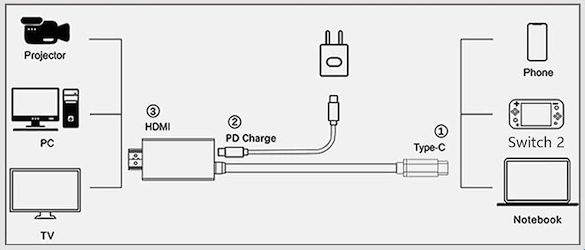
接続のイメージ図です。こんな感じで繋げます。
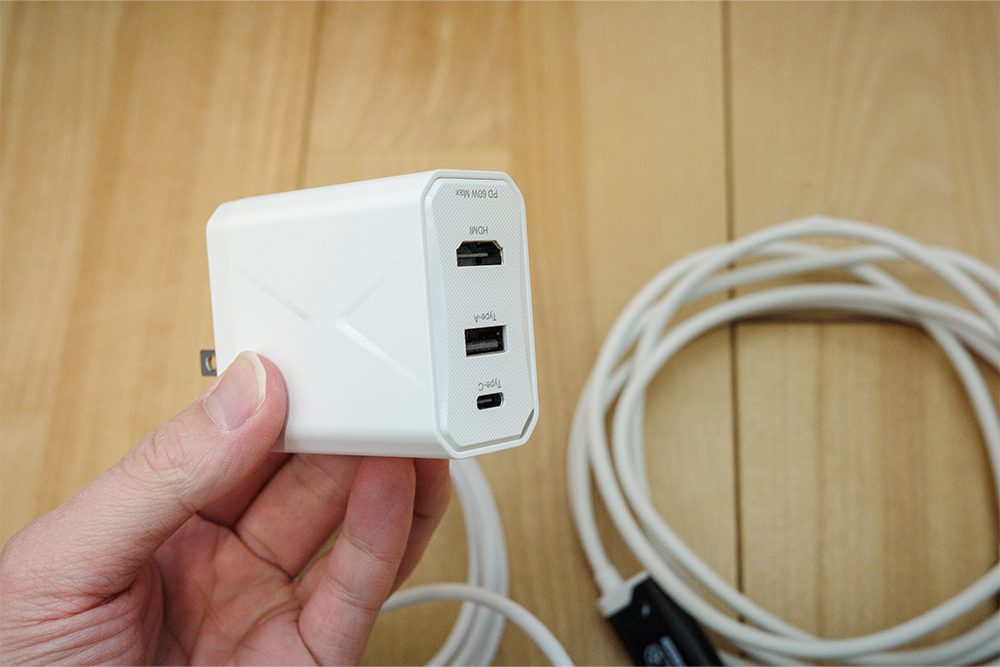
ドックケーブルとType-Cケーブルを接続し、HDMI端子をテレビに、残りのType-Cケーブルを電源アダプターに挿します。
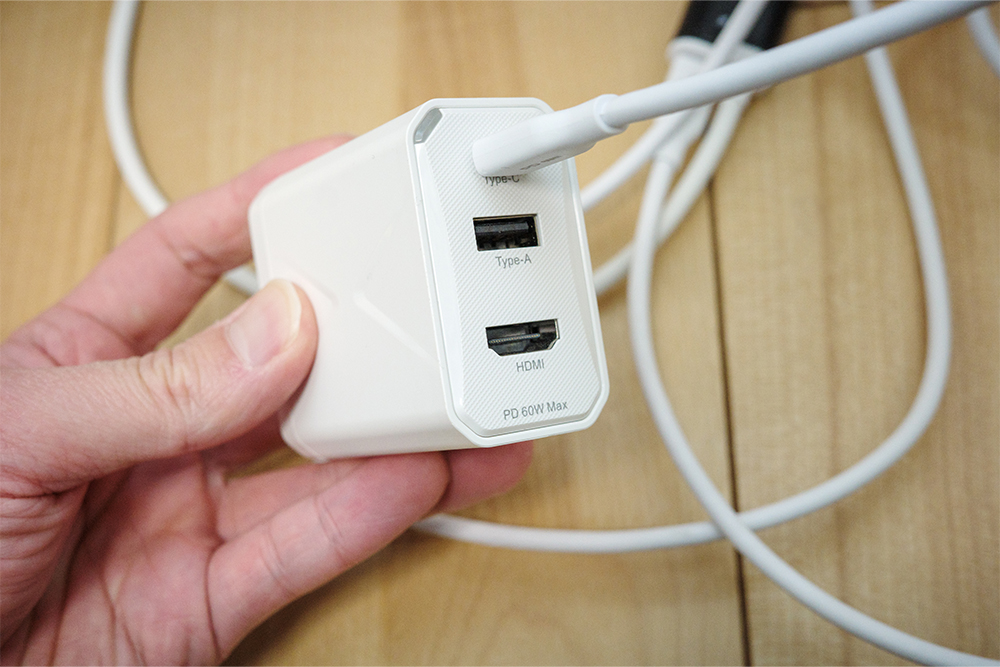
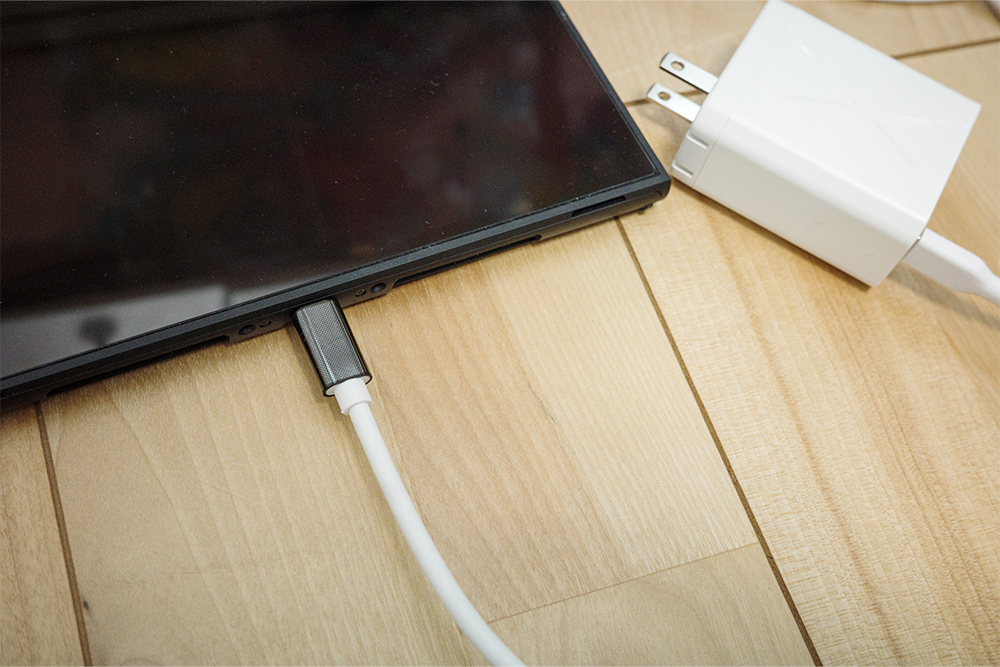
あとは充電器をコンセントに繋げたら完了!
これだけでTVモードで使用することができます。
ドック + 画面出力 + バッテリー充電を同時に行うには 60 W 前後の電源が必要になります。W数が足りないと、画面に映らなかったり、充電が不十分になったりする可能性があります。
公式ではない電源アダプターを使用する際は注意してください。
TVモードで画面が映らなくなった
出先で使用しようとしたところ、画面出力ができなくてなんでだろうと思っていました。調べたらSwitch2のアップデート(21.0.0)にしたため互換性がなくなってしまったようです…
さすがに公式ドックを持ち運ぶのは大変なので改善策を調べたところ、購入したメーカー(AOLION)ではファームウェアが提供されていませんでした。しかし、代替のファームウェアを使用して改善する方法が見つかりました。
代替のファームウェアを使って直す方法を紹介します。
【代替】GUERMOK GM-286 8K60Hz用ファームウェア
サイトからツールをダウンロード
「GUERMOK GM-286 8K60Hz用ファームウェア」
上記のリンクからファームウェアをダウンロードしていきます。
使用しているパソコンのツールを選択しダウンロードします。
僕はmacを使用しているので今回はmacで試します。(最近まではWindows版しかダウンロードがなかったようですが追加されていました)
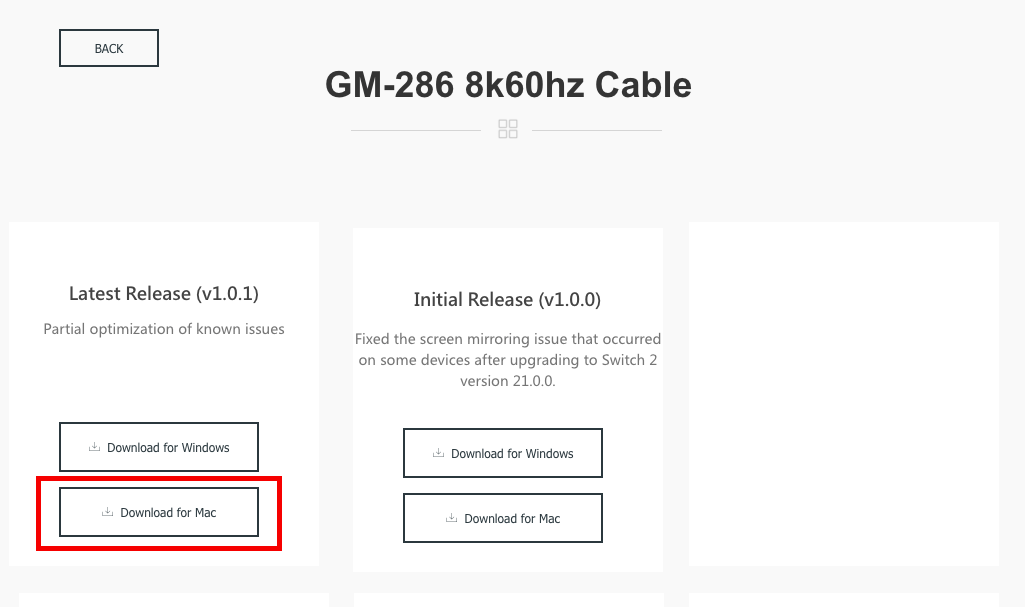
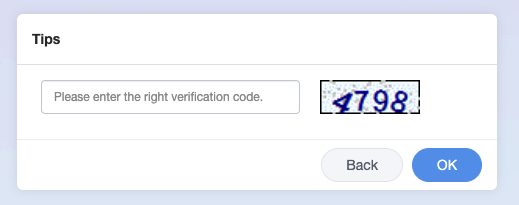
表示される4桁の番号を入力してダウンロード(毎回ランダムです)
ファイルを開きファームウェアを更新
ダウンロードができたらファイルを開いてファームウェアを更新していきます。
中には手順が記載されたPDFファイルが入っており、途中には日本語訳もあります。
その手順どおりに進めれば問題ないと思いますが、MacのOSが変わっている影響もあり、一部わかりにくい箇所がありました。そこで、僕が実際に進めた方法もあわせて紹介します。
●手順1:
「ASL_button_upgrade_tool_v1.39.dmg」のファイルをクリックするとセキュリティの警告がでます。完了を押し、設定からプライバシーとセキュリティを下の方までスクロールするとブロックされたファイルがあるのでこのまま開くを押します。
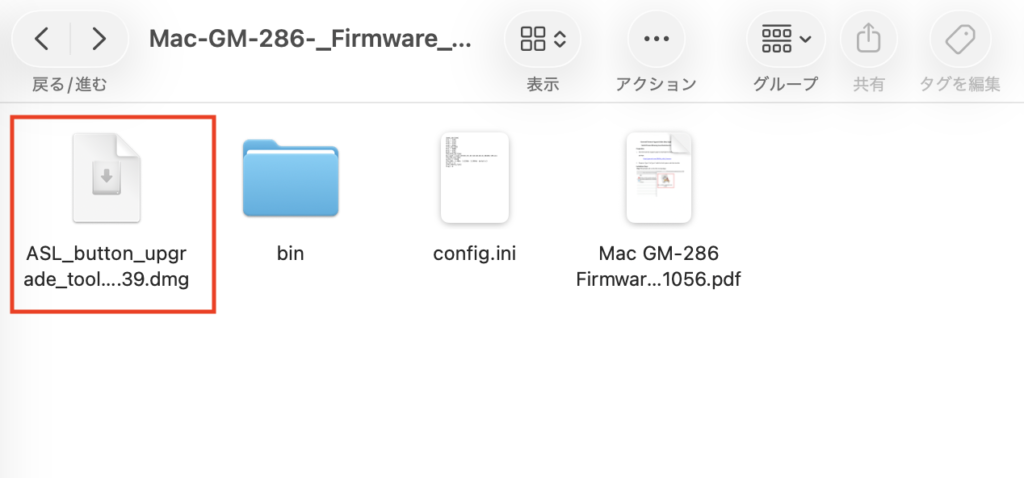
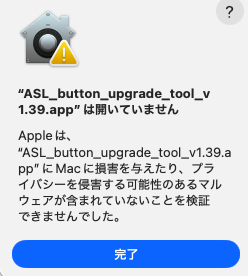
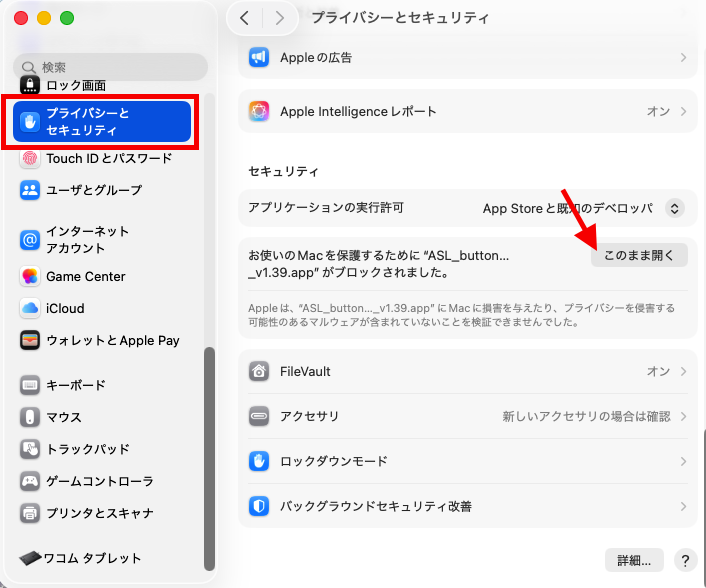
「このまま開く」を押すと、パソコンの管理者パスワードの入力を求められるので入力します。
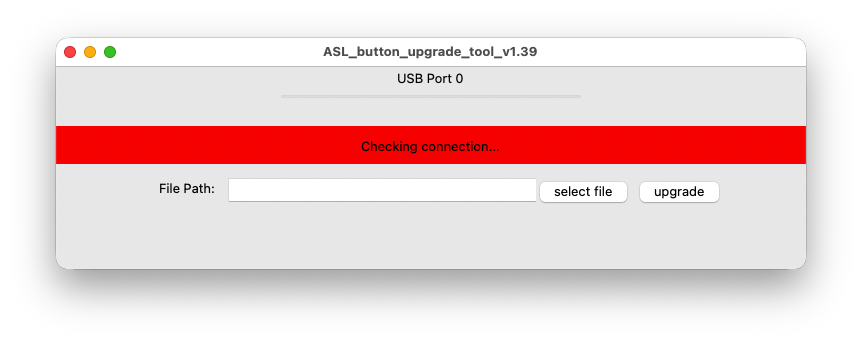
入力ができるとダウンロードできたASLツールが開きます。
●手順2:
次にドックケーブルをパソコンに繋げます。
繋げ方はType-Cケーブルを使って図のように繋げます。
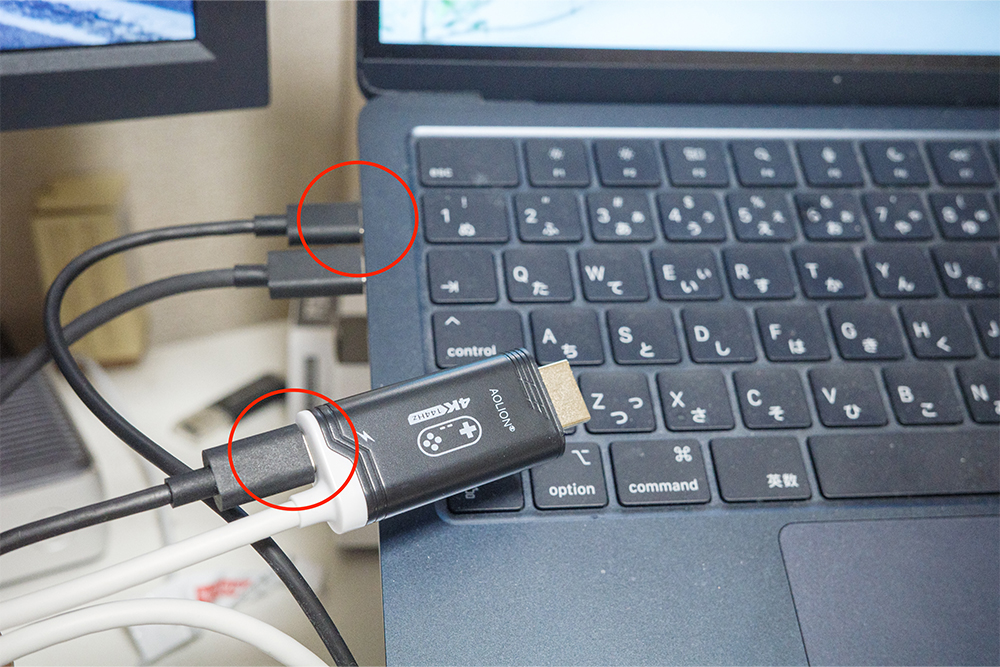
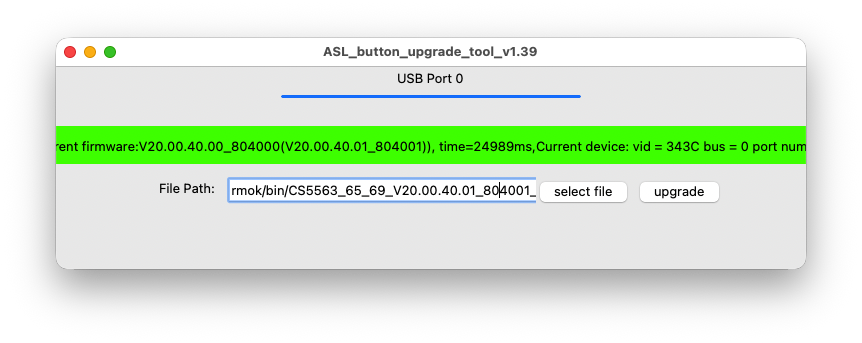
赤色で表示されていたバーが黄色に変わったら接続できている状態です。
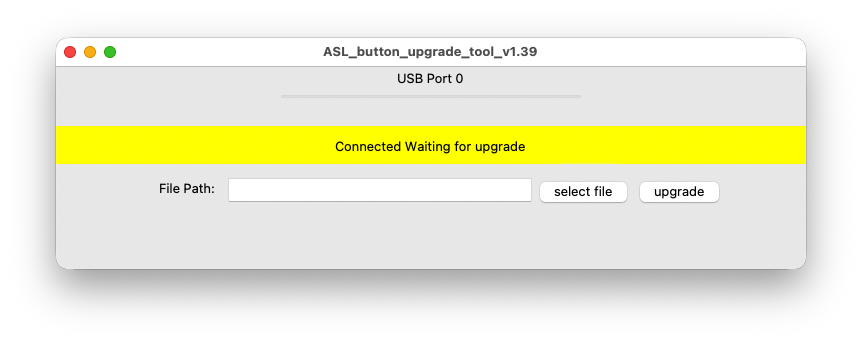
●手順3:
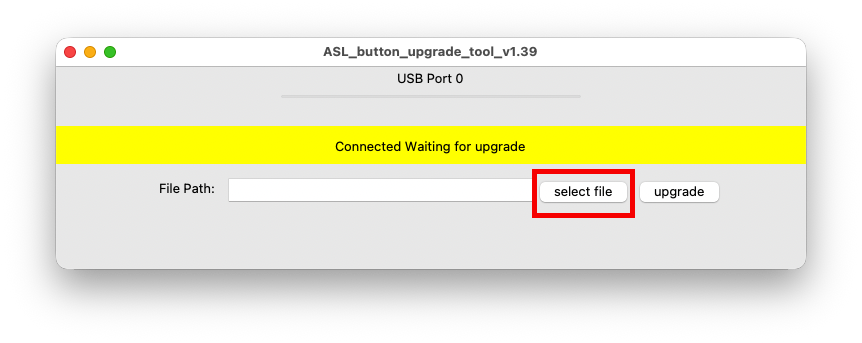
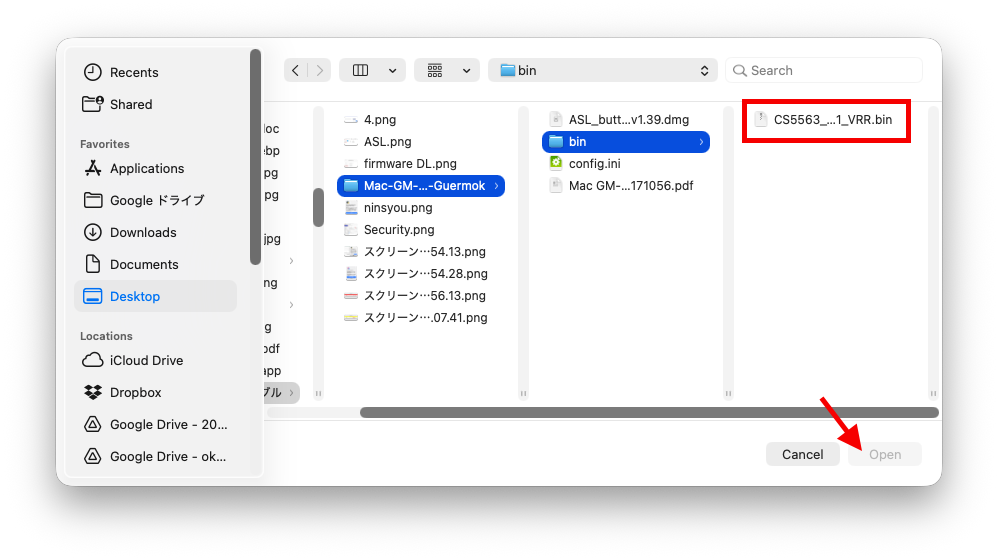
バーが黄色に変わっている状態で「Select File」をクリックし、ダウンロードしたファイルの中から「CS5563_65_69_V20.00.40.01_804001_VRR.bin」を探し、開くを押します。
ツール内でファイルが選択されているのを確認し、問題なければupdateを押すと開始されます。
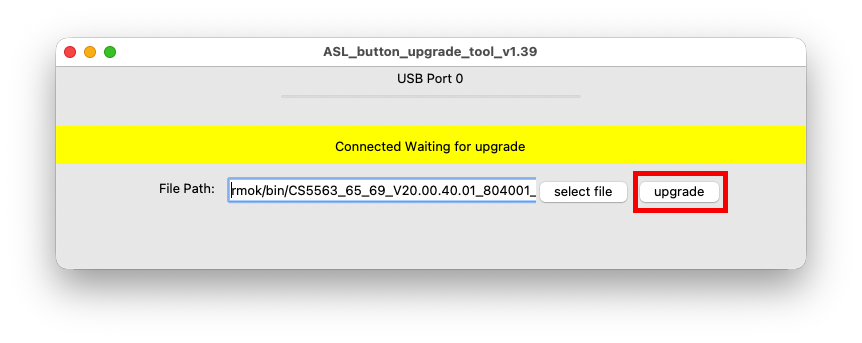
アップデートが完了するとバーが緑に変わり、無事完了です!
Windows版も基本的な流れは同じです。
無事TVモードで映った
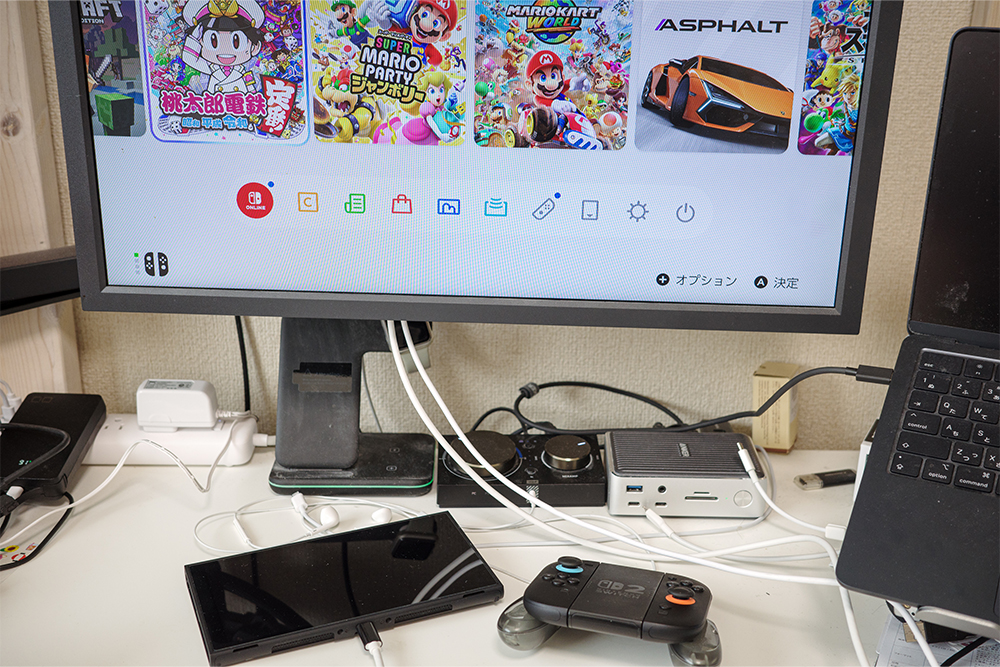
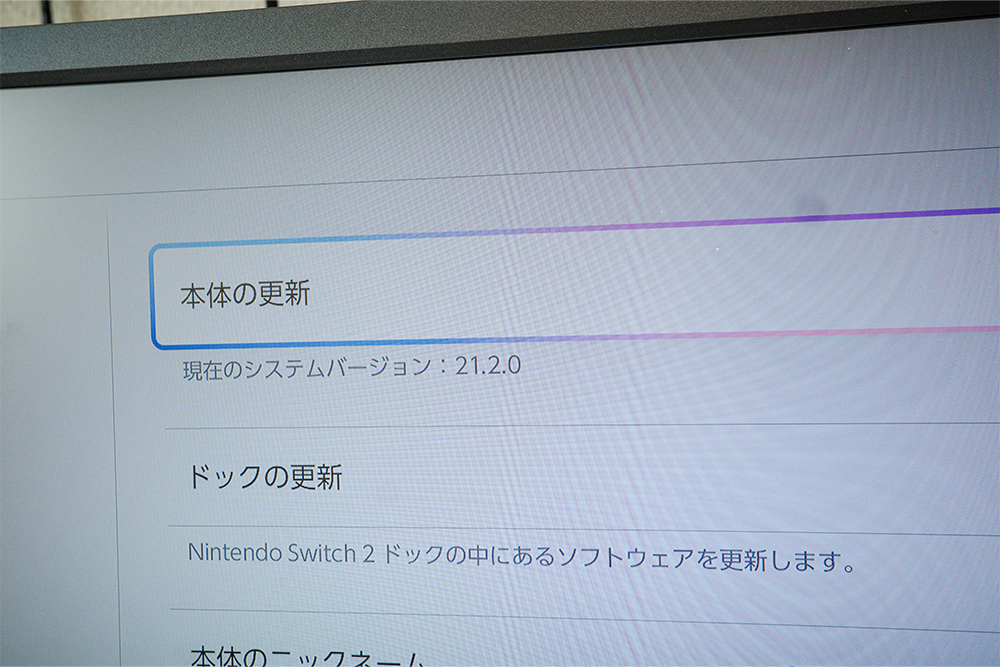
実際に接続してみると、無事に画面が表示されました!
Switch2のアップデートが入ると、また映らなくなる可能性がありますが、いまのところは大丈夫そうです。
ファームウェアの更新をしなくても使えるもの(21.0.0 対応のケーブル)
僕が購入したものとは別に、ファームウェアの更新をしなくても使用できると報告が上がっているものを数点紹介します。
Switch 2 ドック【「21.0.0」対応】ケーブル
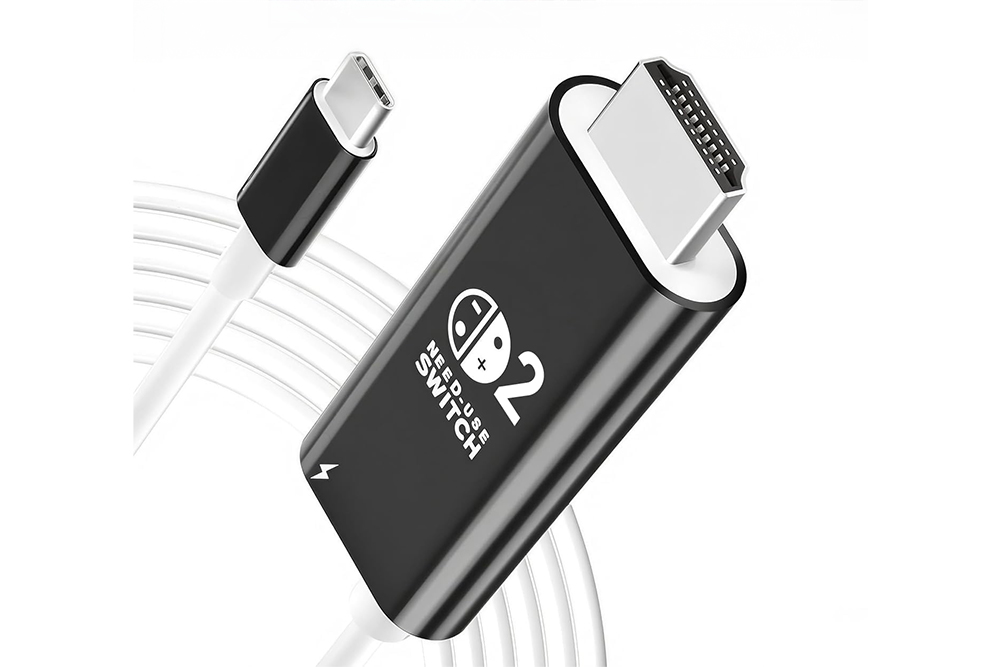
見た目は僕が購入したものとほぼ同じですが、Switch2 アップデート『21.0.0』に対応しているようなので、今選ぶならこちらが良さそうです。
ただ、今後のアップデートで映らなくなる可能性があることと、紹介しているファームウェアが対応しているか分からない点は不安です…
Switch2対応 USBハブ
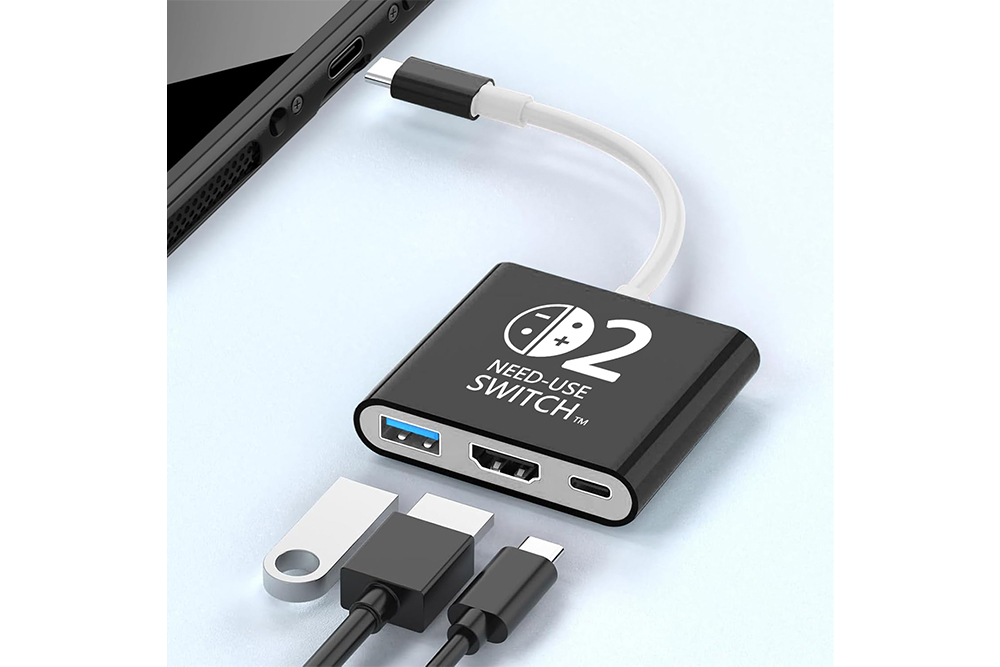
USBハブタイプのドックです。HDMIケーブルが必要なものなので、持ち運びには少し不便かもしれません。
まとめ
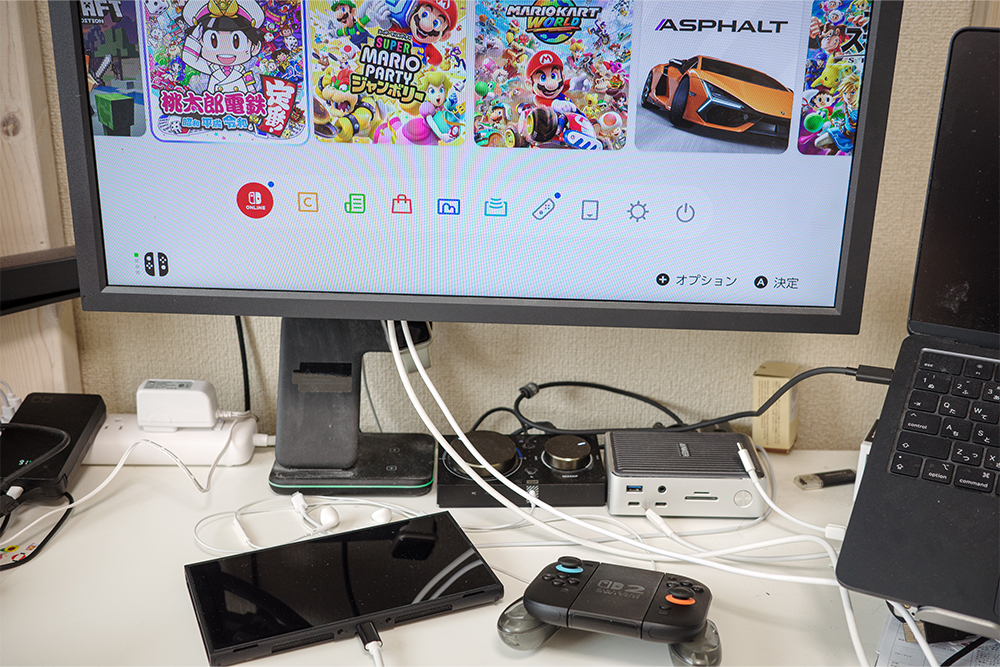
ファームウェアの更新により、無事にTVモードで使用できるようになりました。。
サードパーティ製品を使っている方は、大型アップデート後に一度映るか確認してから持ち運んだほうが安心ですね。